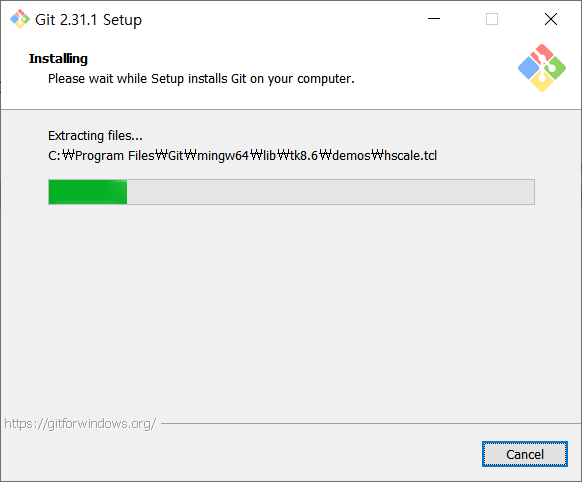
1) Git 다운로드 및 설치 ( git-scm.com )
Git
git-scm.com
상기 사이트에서 Git 을 다운로드 받은 후, 별다른 설정 없이, 계속 [Next] 버튼을 눌러 설치를 진행합니다.
2) repository(레파지토리) 생성
http://www.github.com 에 가입한 후 확인지침이 포함된 메일을 확인한다.
GitHub: Where the world builds software
GitHub is where over 65 million developers shape the future of software, together. Contribute to the open source community, manage your Git repositories, review code like a pro, track bugs and feat...
github.com
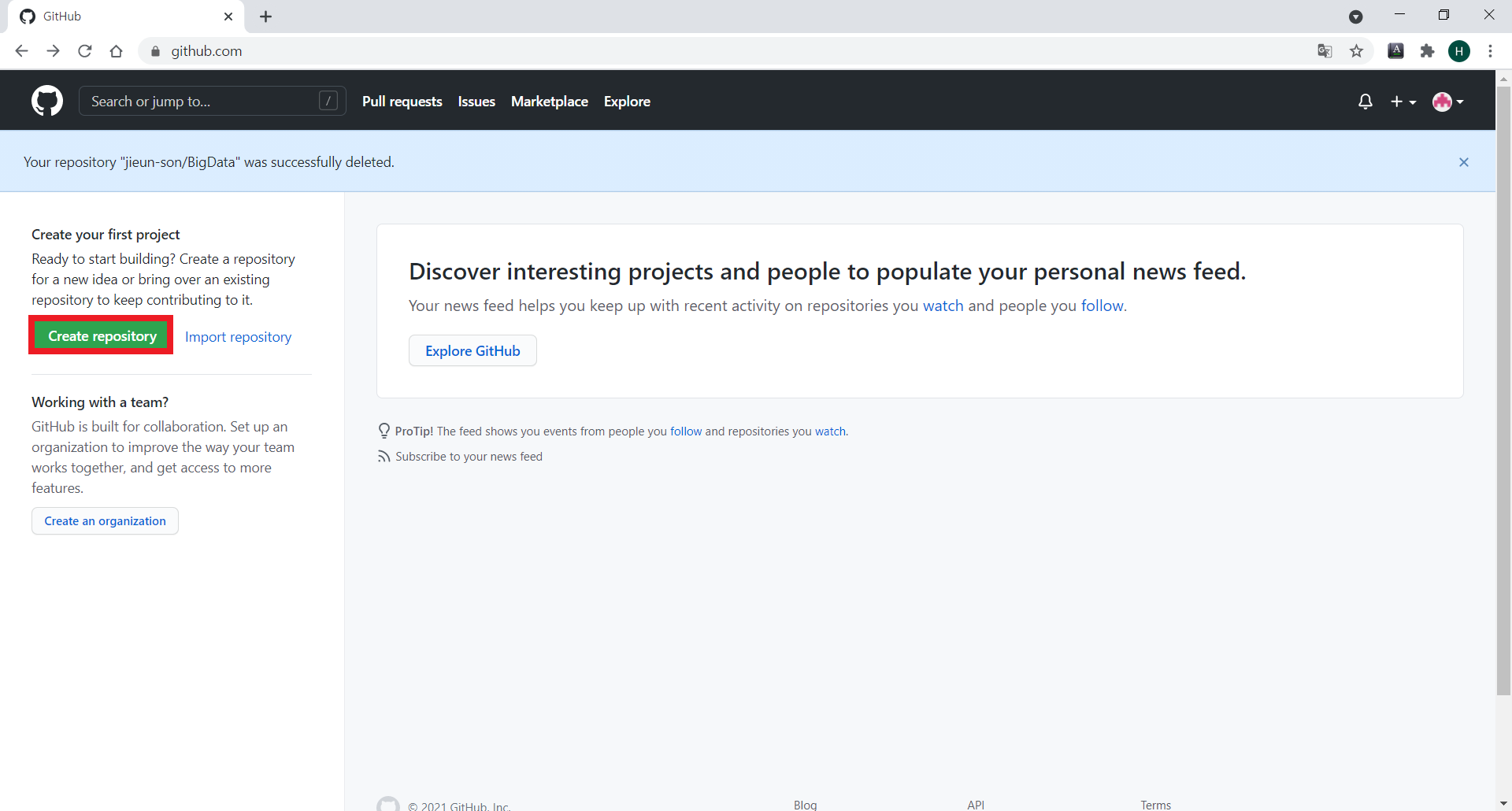
깃허브에 처음 로그인하면, 좌측에 [Creat repository] 라는 녹색 버튼을 찾을 수 있다.
<깃허브에 올릴 파일이 있는 폴더>에 텍스트 파일을 하나 생성하고, 파일명과 확장자를 README.md 로 바꾼다.
방금 생성한 README.md 를 메모장으로 열어 깃허브에 처음 접속했을 때 보여줄 문구를 작성하고 저장한다.
<깃허브에 올릴 파일이 있는 폴더>의 위치창에 cmd 를 입력하면 검은색 명령 프롬프트 창이 뜬다.
다음과 같은 순서로 > 이후의 내용을 입력해주면 된다.
a. 환경설정(사용자명과 이메일 주소 등록)
>git config --global user.name "가입한 사용자명"
>git config --global user.email "가입한 이메일 주소"
b. 앞서 작성한 README.md 를 깃허브에 업로드(깃허브 페이지에 그대로 설명 되어있다!)
>git init
>git add README.md
>git commit -m "first commit"
>git branch -M main
>git remote add origin git경로(git 페이지에 명시 ex. https://github.com/사용자명/xxx.git)
>git push -u origin main
로그인 팝업창이 뜨면, 가입했던 메일(또는 사용자명)과 비번으로 로그인한다.
(git commit 완료!!)
=========== 참고 ===========
c. 두번째 업로드부터는 다음과 같이 진행한다.
>git init
>git add 파일명.확장자
>git commit -m "(ex. 오늘의 날짜)"
>git push -u origin main
'Python & SQL > Git & GitHub' 카테고리의 다른 글
| Git · GitHub · Sourcetree 차이점과 연동 방법 정리 (0) | 2026.03.05 |
|---|---|
| 04. Git의 3가지 작업 영역 (0) | 2026.02.23 |
| 03. Git 매뉴얼 보는 법 (mac) (0) | 2026.02.23 |
| 02. Git 디렉토리 관련 명령어 (mac) (0) | 2026.02.23 |
| 01. Git 개요 및 설치, 사용자 설정 및 Git 초기화 (mac) (0) | 2026.02.23 |